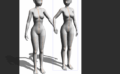
クリスタには3Dデッサン人形という3Dデータの素材があります、これを使えれば作画がかなり楽になります。
今回はクリスタの3Dデッサン人形の使い方を説明します。
この記事を読むと・クリスタの3Dデッサン人形の使い方がわかります
・難しい構図を描くために作画の参考にしたい
クリスタ3Dデッサンモデルの使い方[初心者向け]
3Dデータを表示する
![クリスタ3Dデッサンモデルの使い方[初心者向け]](https://eroanimeblog.com/wp-content/uploads/2026/02/1-min.png)
初期状態だと素材ウィンドウが表示されていないと思うので、ウィンドウ→素材→素材[体型]をクリックします。
![クリスタ3Dデッサンモデルの使い方[初心者向け]](https://eroanimeblog.com/wp-content/uploads/2026/02/2-min-2.png)
するとこのような画面が表示されるので3Dデッサン人形ーver2(女性)を選びます。
![クリスタ3Dデッサンモデルの使い方[初心者向け]](https://eroanimeblog.com/wp-content/uploads/2026/02/3-min-1-2.png)
素材はドラッグアンドドロップでキャンパス内に配置できます。
3Dデッサン人形の向きを変える
![クリスタ3Dデッサンモデルの使い方[初心者向け]](https://eroanimeblog.com/wp-content/uploads/2026/02/4-min-2.png)
3Dデッサン人形のアングルを簡単に変える方法があります、左のツールプロパティ内にアングルプリセットという項目があるのでクリックします。
![クリスタ3Dデッサンモデルの使い方[初心者向け]](https://eroanimeblog.com/wp-content/uploads/2026/02/5-min-2.png)
するとこのようにアングル(向き)のテンプレートがあるので選ぶだけで自動で向きを変更できます。
詳細に配置を変更したい場合
![クリスタ3Dデッサンモデルの使い方[初心者向け]](https://eroanimeblog.com/wp-content/uploads/2026/02/6-min.png)
より詳細にデッサン人形の配置を変えたい場合、ウィンドウ→サブツール詳細をクリックします。
![クリスタ3Dデッサンモデルの使い方[初心者向け]](https://eroanimeblog.com/wp-content/uploads/2026/02/7-min-2.png)
その後配置項目でスケールや位置を変更できます、ここは数値入力できるので細かい調整に向いています。
![クリスタ3Dデッサンモデルの使い方[初心者向け]](https://eroanimeblog.com/wp-content/uploads/2026/02/8-min.png)
オブジェクトスケールを選べば3Dデッサン人形の尺度を変えることができます、もし大きさを初期状態に直したい場合「リセット」を押せばよいです。
3Dデッサンモデルの動かし方
![クリスタ3Dデッサンモデルの使い方[初心者向け]](https://eroanimeblog.com/wp-content/uploads/2026/02/19-min-1.png)
3Dデッサン人形を動かすにはモデル上に表示されているアイコンを使って動かします。
一番左からカメラの回転、カメラの平行移動、カメラの前後移動です(よく使うのはこの三つくらいです)
動画でモデルの動かし方を見る
文章だけだとピンとこないので動画を用意しました、参考にどうぞ。
クリスタアセットのポーズを読み込む
![クリスタ3Dデッサンモデルの使い方[初心者向け]](https://eroanimeblog.com/wp-content/uploads/2026/02/9-min.png)
clip studio assetには色々なポーズ集を無料配布しています(一部有料あり)、ダウンロードした後ドラッグアンドドロップでそのポーズに3Dデッサン人形が自動で変わります。
すごく便利なのでじゃんじゃんダウンロードしましょう。
3Dデッサン人形のパーツを動かす方法
![クリスタ3Dデッサンモデルの使い方[初心者向け]](https://eroanimeblog.com/wp-content/uploads/2026/02/10-min.png)
3Dデッサン人形をクリックするとマニピュレータという関節部分を動かす丸いアイコンがでます。
これを操作することで腕を曲げたり、手を広げたりと色々できます。
ツールプロパティ画面で詳細に設定する
![クリスタ3Dデッサンモデルの使い方[初心者向け]](https://eroanimeblog.com/wp-content/uploads/2026/02/11-min.png)
ツールプロパティで詳細に3Dデッサン人形のポーズを決めることができます、もしツールプロパティ画面がない場合、ウィンドウ→ツールプロパティ[オブジェクト]にチェックを入れれば表示されます。
手のポーズを変更する
![クリスタ3Dデッサンモデルの使い方[初心者向け]](https://eroanimeblog.com/wp-content/uploads/2026/02/12-min.png)
ツールプロパティ内左のポーズすぐ下にある十字マークを押します。
![クリスタ3Dデッサンモデルの使い方[初心者向け]](https://eroanimeblog.com/wp-content/uploads/2026/02/13-min.png)
するとハンドセットアップという項目がでます、ここで手を開く、手を握るといったポーズを簡単に作ることができます。
難しそうですが実際に動かしてみるとすぐに操作に慣れると思います。
ロック機能でピースポーズを作る
![クリスタ3Dデッサンモデルの使い方[初心者向け]](https://eroanimeblog.com/wp-content/uploads/2026/02/14-min.png)
画面の人差し指の部分だけロックをかけ、手を握るポーズにしてみます。
![クリスタ3Dデッサンモデルの使い方[初心者向け]](https://eroanimeblog.com/wp-content/uploads/2026/02/15-min.png)
すると人差し指だけロックがかかっているので開いた状態になり、そのほかの指は握る状態になります、これを使えば「ビシッ!」と相手に指をさすポーズを作ることができます。
![クリスタ3Dデッサンモデルの使い方[初心者向け]](https://eroanimeblog.com/wp-content/uploads/2026/02/16-min.png)
このようなアイドルピースポーズも作ることができます。
体型を変える方法
![クリスタ3Dデッサンモデルの使い方[初心者向け]](https://eroanimeblog.com/wp-content/uploads/2026/02/17-min.png)
自分好みの体型(マッチョやグラマー等)に変更するには体型変更項目の全身を使って変えます。
特定の部分だけ変更する方法
![クリスタ3Dデッサンモデルの使い方[初心者向け]](https://eroanimeblog.com/wp-content/uploads/2026/02/18-min.png)
例えば腰をもう少し細くしたい場合、腰パーツをクリックして腰を補足すればOKです、ほかにも肩幅を狭くしたり、太ももを太くしたりと色々できます。
3Dデッサン人形の身長と頭身を変える
![クリスタ3Dデッサンモデルの使い方[初心者向け]](https://eroanimeblog.com/wp-content/uploads/2026/02/19-min.png)
3Dデッサン人形には身長と頭身を設定することができ、数値入力することで自動的にその体型に変わります。
動画でやり方を見る
文章だけだとわかりにくいと思うので動画を作りました。
ポーズを登録する方法
![クリスタ3Dデッサンモデルの使い方[初心者向け]](https://eroanimeblog.com/wp-content/uploads/2026/02/20-min.png)
例としてこのようなポーズを作り、いつでも読み込めるように登録する方法があります。
![クリスタ3Dデッサンモデルの使い方[初心者向け]](https://eroanimeblog.com/wp-content/uploads/2026/02/21-min.png)
登録したいポーズを作ったら、下の全身のポーズを素材登録をクリックします。
![クリスタ3Dデッサンモデルの使い方[初心者向け]](https://eroanimeblog.com/wp-content/uploads/2026/02/22-min.png)
するとこのような画面になるので素材名をピースのポーズにして素材保存先をポーズフォルダの全身に指定します。
その後右上のOKを押します。
![クリスタ3Dデッサンモデルの使い方[初心者向け]](https://eroanimeblog.com/wp-content/uploads/2026/02/23-min.png)
するとポーズフォルダ内にピースのポーズが作られます、これを人形にドラッグアンドドロップします。
![クリスタ3Dデッサンモデルの使い方[初心者向け]](https://eroanimeblog.com/wp-content/uploads/2026/02/24-min.png)
こうすることで自動でピースのポーズに変わるのでいちいち作り直す必要がなくて便利です。
3Dデッサン人形の体型を保存する
![クリスタ3Dデッサンモデルの使い方[初心者向け]](https://eroanimeblog.com/wp-content/uploads/2026/02/25-min.png)
身長や体型を変更していつでも読み込めるように登録する方法があります。
登録したい体型の人形を選び、下の素材パレットに3Dデッサン人形を登録しますをクリックします。
![クリスタ3Dデッサンモデルの使い方[初心者向け]](https://eroanimeblog.com/wp-content/uploads/2026/02/26-min.png)
するとこのような画面になるので素材名を決めて、素材保存先を3Dフォルダ内の体型に設定して右上のOKを押します。
![クリスタ3Dデッサンモデルの使い方[初心者向け]](https://eroanimeblog.com/wp-content/uploads/2026/02/28-min.png)
その後体型フォルダに先ほど作った素材が表示されるのでこれをドラッグランドドロップすればいつでも読み込むことができます、身長別の素材を色々登録するとよいです。
3Dデッサン人形でラフを描く
![クリスタ3Dデッサンモデルの使い方[初心者向け]](https://eroanimeblog.com/wp-content/uploads/2026/02/29-min.png)
3Dデッサン人形のポーズを決めたらすぐ上にレイヤーを作ります、ここでなぞるようにラフを描けば良いです。
![クリスタ3Dデッサンモデルの使い方[初心者向け]](https://eroanimeblog.com/wp-content/uploads/2026/02/30-min.png)
「3Dデッサン人形の色がグレーでペンの色がわかりにくい」と思うかもしれません、その場合レイヤーカラーを変更して薄い青色にします。
![クリスタ3Dデッサンモデルの使い方[初心者向け]](https://eroanimeblog.com/wp-content/uploads/2026/02/31-min.png)
これでデッサン人形が薄い青色になるので先ほどのグレー色より分かりやすくなったと思います。
3Dデッサン人形はclip studioにある便利な機能なのでこれを使えば難しい構図を描くことができます。
ほかのペイントソフトにはない機能なので使いこなしてみてください。
クリスタの3D素材を読み込むと重くなる場合
クリスタの3Dデータを読み込んだらパソコンが遅くなる時があります、これはパソコンのスペックが満たされていないからです。
まとめ
- 3D素材ウィンドウを表示する
- 3Dデッサン人形を読み込みポーズを作る
- 設定した身長、体型、ポーズを登録していつでも読み込めるようにする